
Hướng dẫn sử dụng
Dùng ANS Word Island thật dễ
Xem video giới thiệu, rồi chọn phần dành cho cô giáo hoặc cho học sinh. Mỗi bước có ảnh chụp từ chính app.

Cần chuẩn bị gì?
Cô giáo
Máy tính có trình duyệt Chrome, Edge hoặc Safari. Thêm máy chiếu và loa nếu mở đấu trường. Tài khoản do người quản trị cấp.
Học sinh
Máy tính bảng, điện thoại hoặc máy tính có loa (nên có tai nghe). Hai trò luyện nói cần micro. Không cần cài đặt, chỉ mở trình duyệt.
Phần A
Dành cho cô giáo
Chín việc theo thứ tự cô sẽ làm: đăng nhập, tạo lớp, thêm học sinh, in thẻ, tải từ vựng, duyệt, xuất bản, ôn cả lớp và xem kết quả.

Đăng nhập
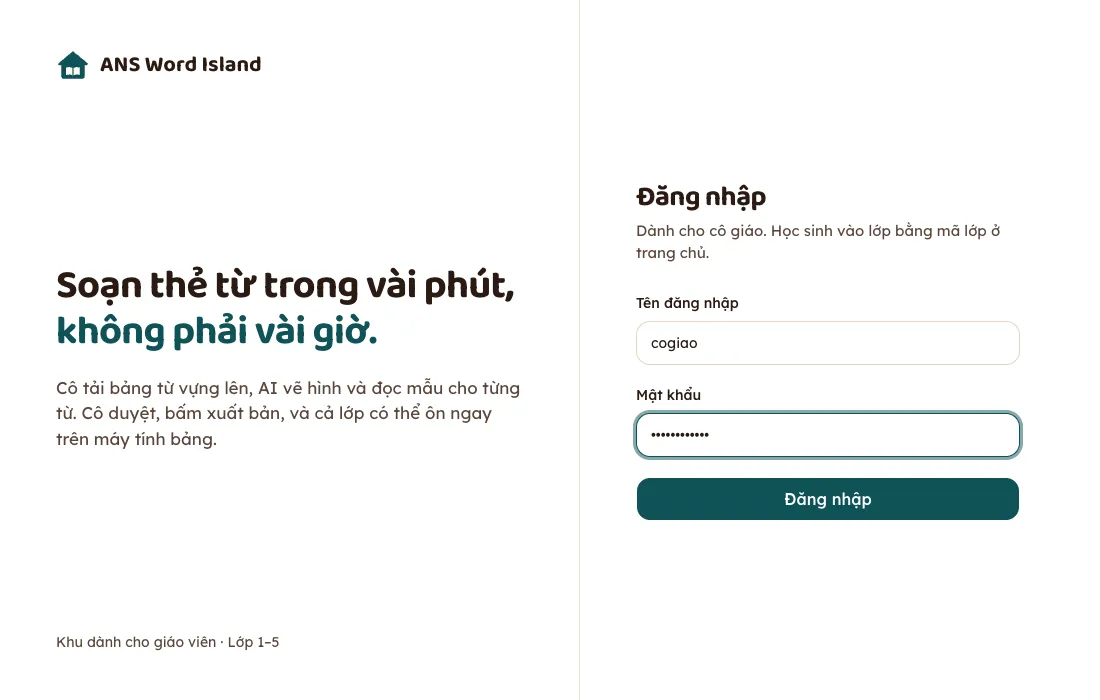
Cô vào trang đăng nhập bằng tài khoản được cấp. App không có trang đăng ký công khai; tài khoản mới do người quản trị tạo.
- Mở /teacher/login, hoặc bấm Cô giáo ở góc trên trang chủ.
- Gõ tên đăng nhập và mật khẩu, rồi bấm Đăng nhập.
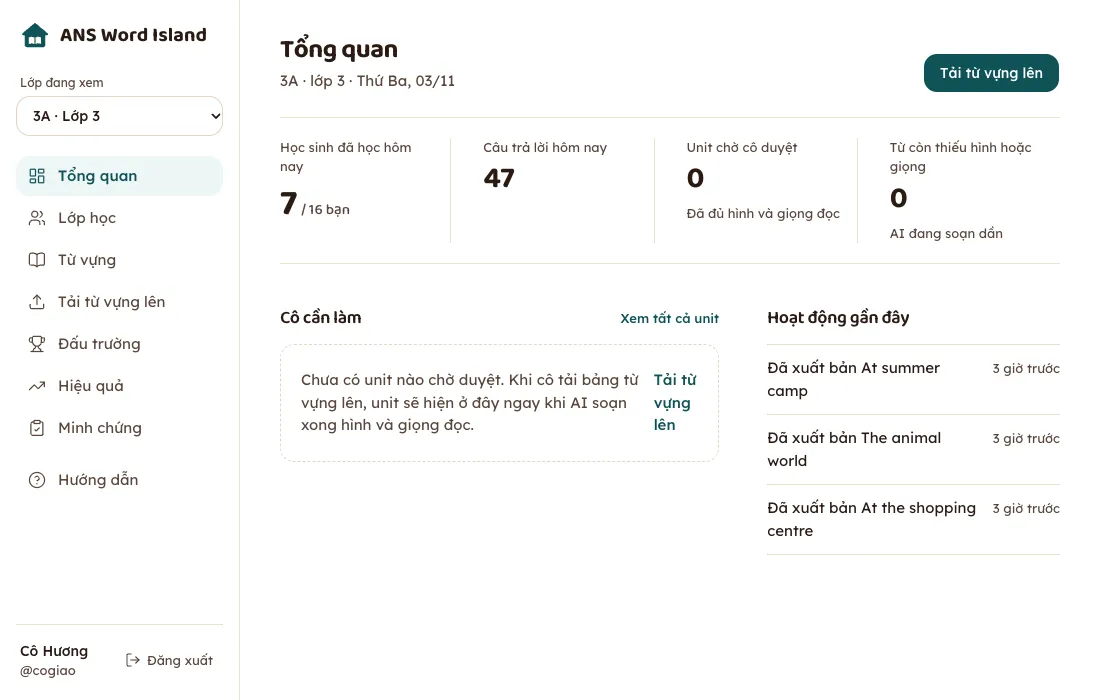
- Vào màn Tổng quan: chọn lớp đang xem ở góc trái trên, mọi trang đổi theo lớp này.
Mẹo. Bốn con số đầu trang Tổng quan (học sinh học hôm nay, câu trả lời, unit chờ duyệt, từ còn thiếu hình hoặc giọng) cập nhật mỗi lần cô mở trang.
Tạo lớp
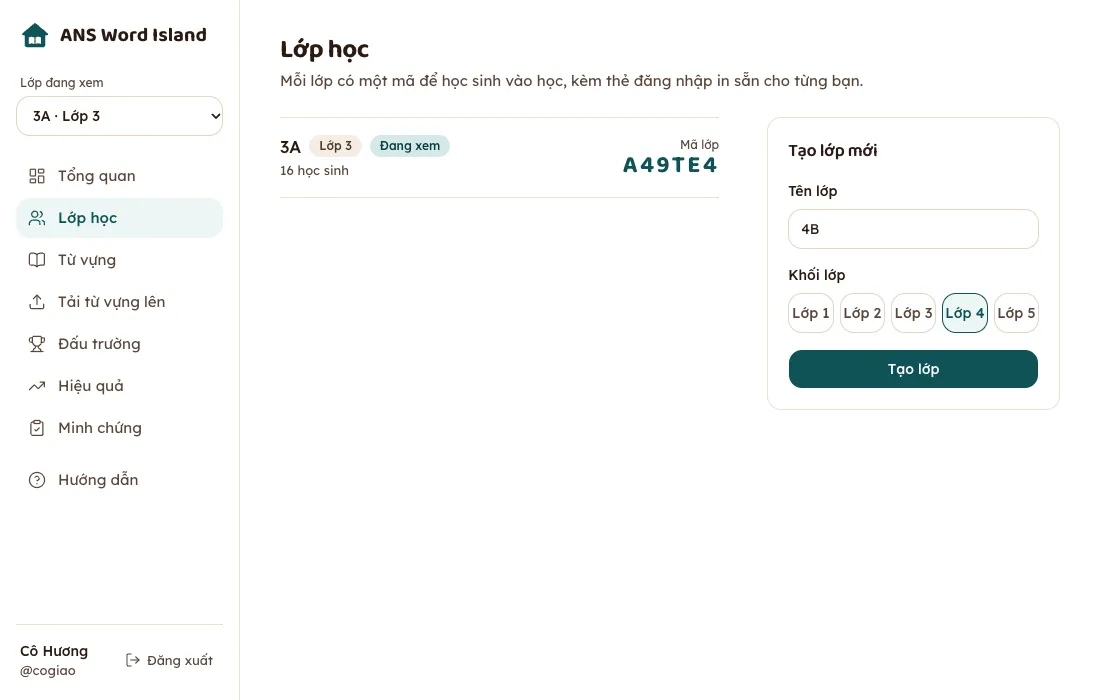
Mỗi lớp có một mã 6 ký tự. App tự cấp mã, cô không phải nghĩ ra.
- Vào mục Lớp học, gõ Tên lớp (ví dụ 3A).
- Chọn Khối lớp từ lớp 1 đến lớp 5. Khối quyết định bộ từ vựng các con thấy.
- Bấm Tạo lớp. Mã lớp hiện ngay; nút Chép đường dẫn vào lớp để gửi qua Zalo cho phụ huynh.
Dán danh sách học sinh
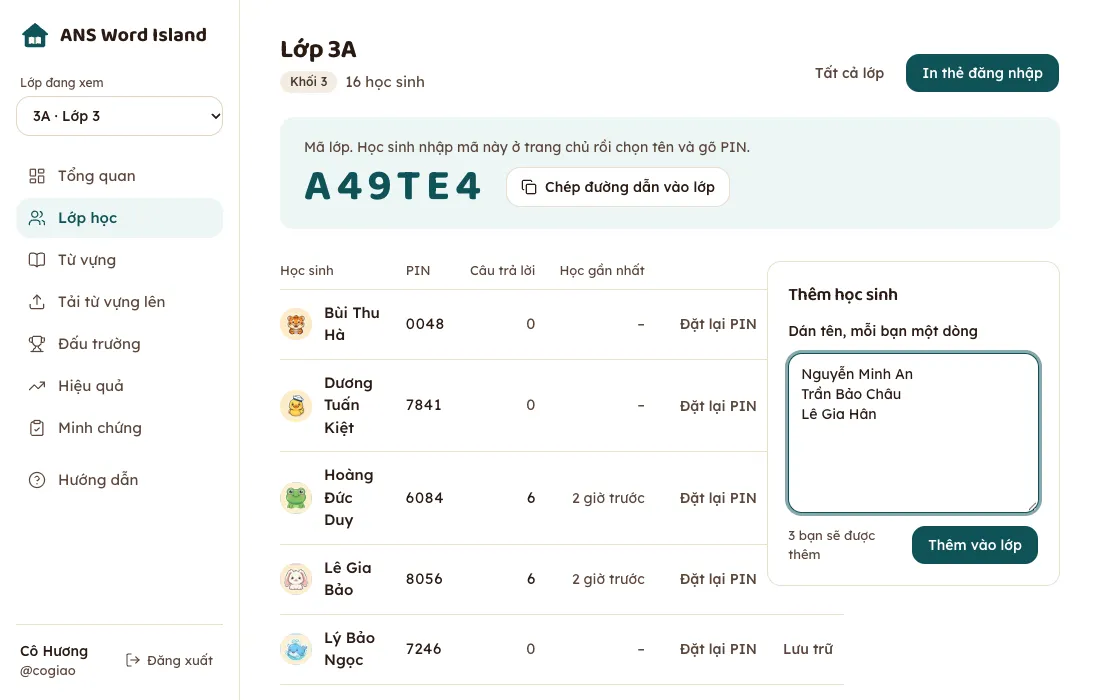
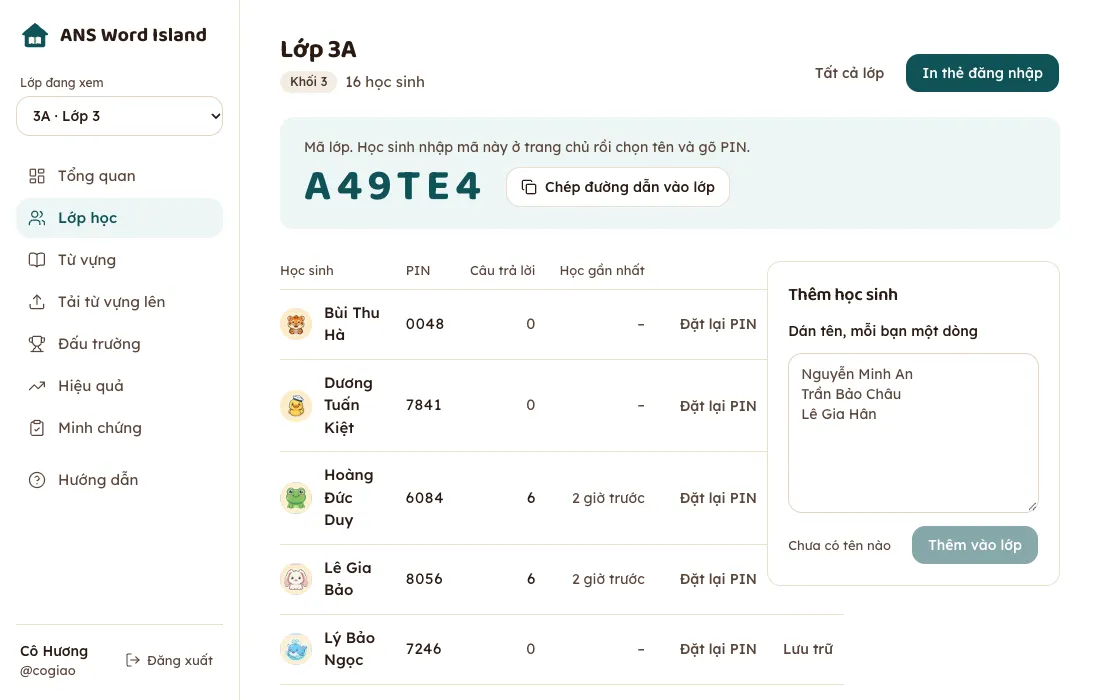
Cô chỉ cần dán tên. PIN 4 số và con vật đại diện của từng bạn do app tự tạo.
- Mở lớp, dán danh sách vào ô Dán tên, mỗi bạn một dòng (chép thẳng từ Excel được).
- Bấm Thêm vào lớp. Mỗi bạn nhận một con vật và một PIN.
- Bạn nào quên PIN: bấm Đặt lại PIN trên dòng của bạn đó. Bạn chuyển lớp hoặc nhập trùng: bấm Lưu trữ.
In thẻ đăng nhập
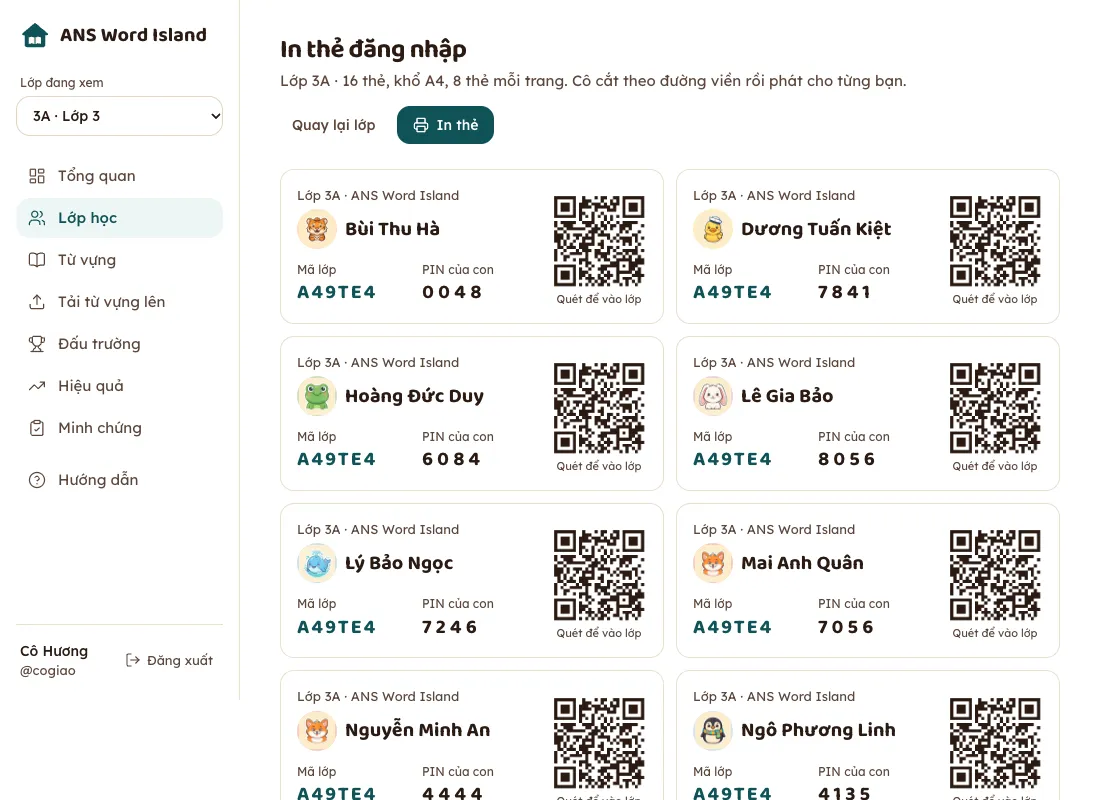
Mỗi thẻ có mã lớp, tên, con vật, PIN và mã QR. Cắt và phát cho các con là xong.
- Trong trang lớp, bấm In thẻ đăng nhập. Một trang A4 có 8 thẻ.
- Bấm In thẻ, chọn máy in hoặc Lưu dưới dạng PDF.
- Cắt theo đường viền và phát. Các con quét QR là vào thẳng lớp, không cần gõ mã.
Tải từ vựng lên
Cô chỉ cần bảng từ gồm từ tiếng Anh và nghĩa. AI vẽ tranh, đọc từ bằng giọng thường và giọng chậm, viết câu ví dụ và mẹo nhớ. Mỗi unit mất khoảng 1–2 phút.
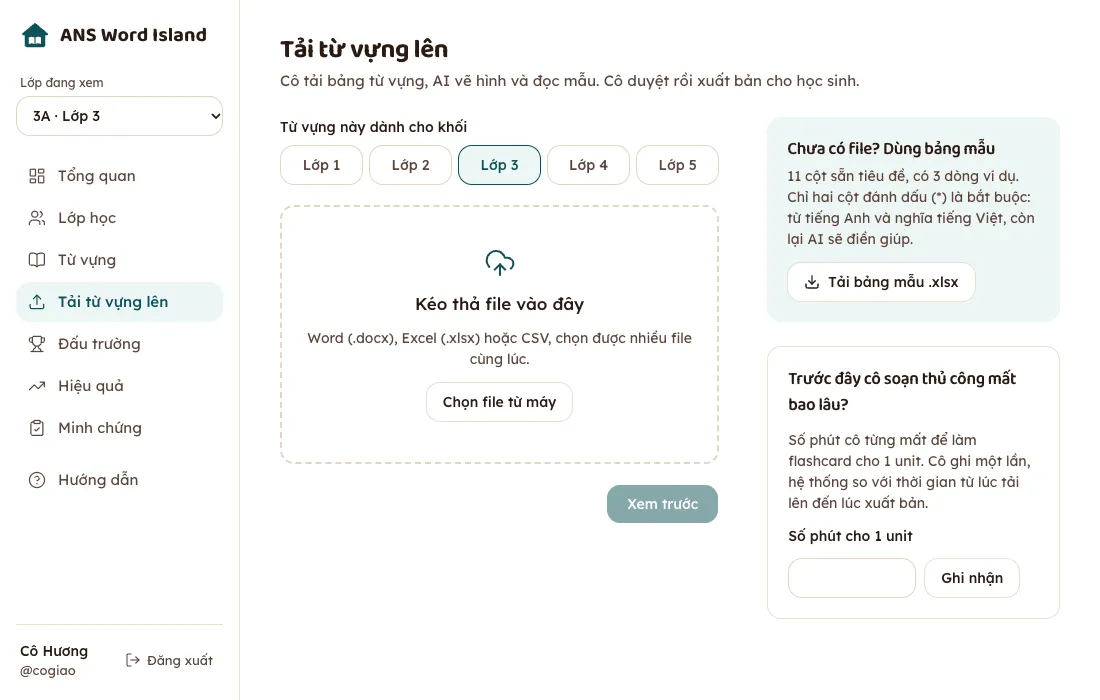
- Vào Tải từ vựng lên, chọn khối của bộ từ.
- Kéo thả file Word (.docx), Excel (.xlsx) hoặc CSV vào khung. Chưa có file thì bấm Tải bảng mẫu .xlsx.
- Lần đầu, ghi Số phút cho 1 unit mà trước đây cô mất để soạn flashcard. Đây là mốc để app tính thời gian cô tiết kiệm.
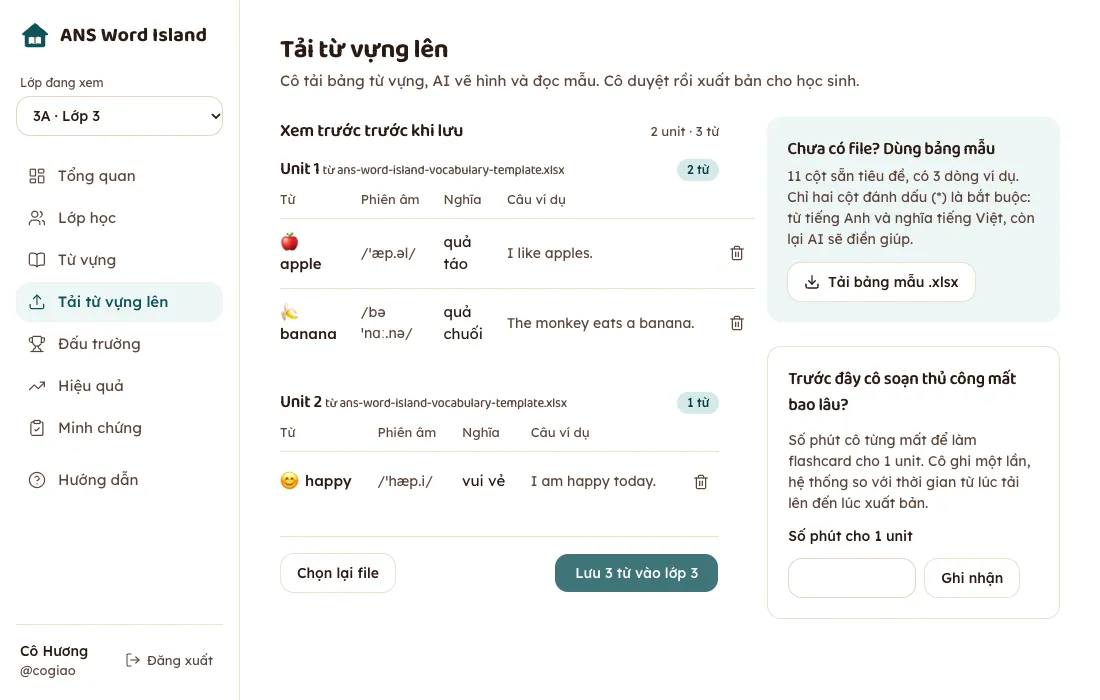
- Bấm Xem trước, kiểm tra từng dòng, xoá dòng sai rồi bấm Lưu.
Mẹo. File Word: mỗi file một unit, bảng 3 cột WORD / PRONUNCIATION / MEANING. Đặt tên kiểu Unit 3.docx để app tự nhận số unit.
Duyệt tranh và giọng đọc
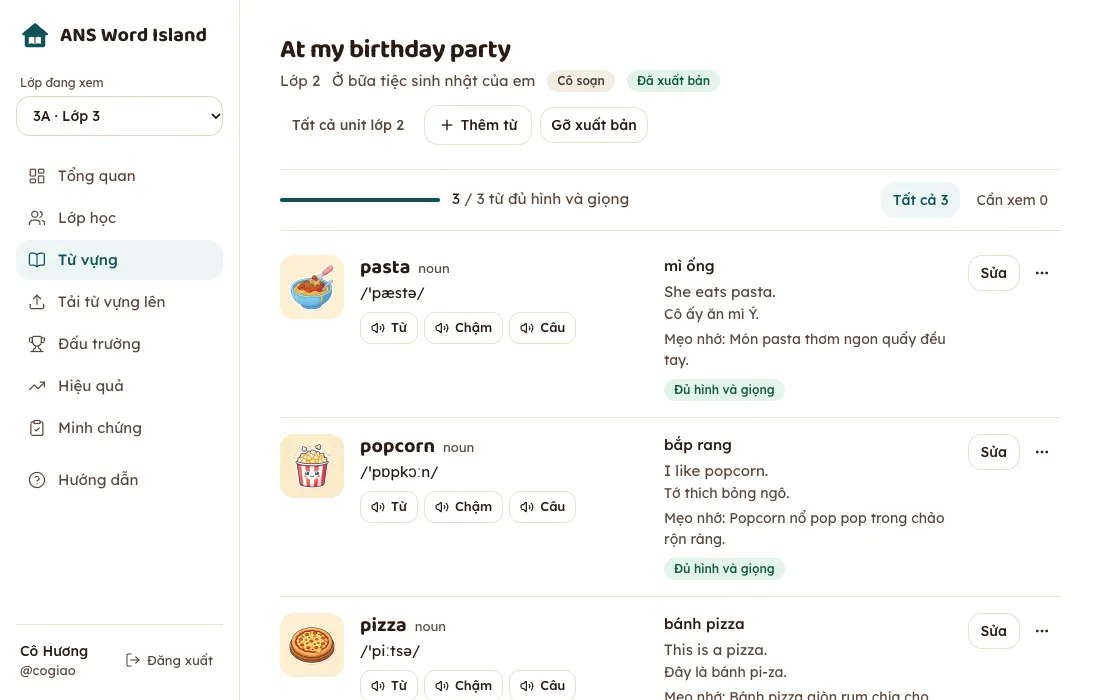
AI làm nhanh, cô là người quyết định cuối cùng. Mở từng unit để nghe, xem và sửa.
- Vào Từ vựng, chọn tab khối rồi bấm Duyệt ở unit cần xem.
- Bấm Từ, Chậm, Câu để nghe giọng thường, giọng chậm và câu ví dụ.
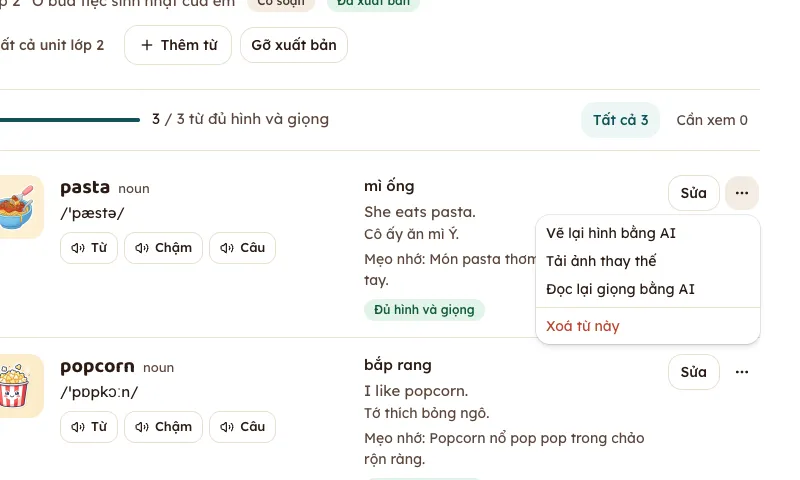
- Tranh chưa ưng: mở menu ⋯ chọn Vẽ lại hình bằng AI hoặc Tải ảnh thay thế. Giọng chưa chuẩn: Đọc lại giọng bằng AI.
- Bấm Sửa để đổi chữ, nghĩa, câu ví dụ. Đổi chữ thì app tự đọc và vẽ lại.
Mẹo. Nhãn AI soạn là từ AI soạn bù (lớp 2, lớp 4): cô kiểm tra kỹ hoặc tải file thật đè lên. Nhãn AI gợi ý IPA nghĩa là phiên âm có thể sai.
Xuất bản
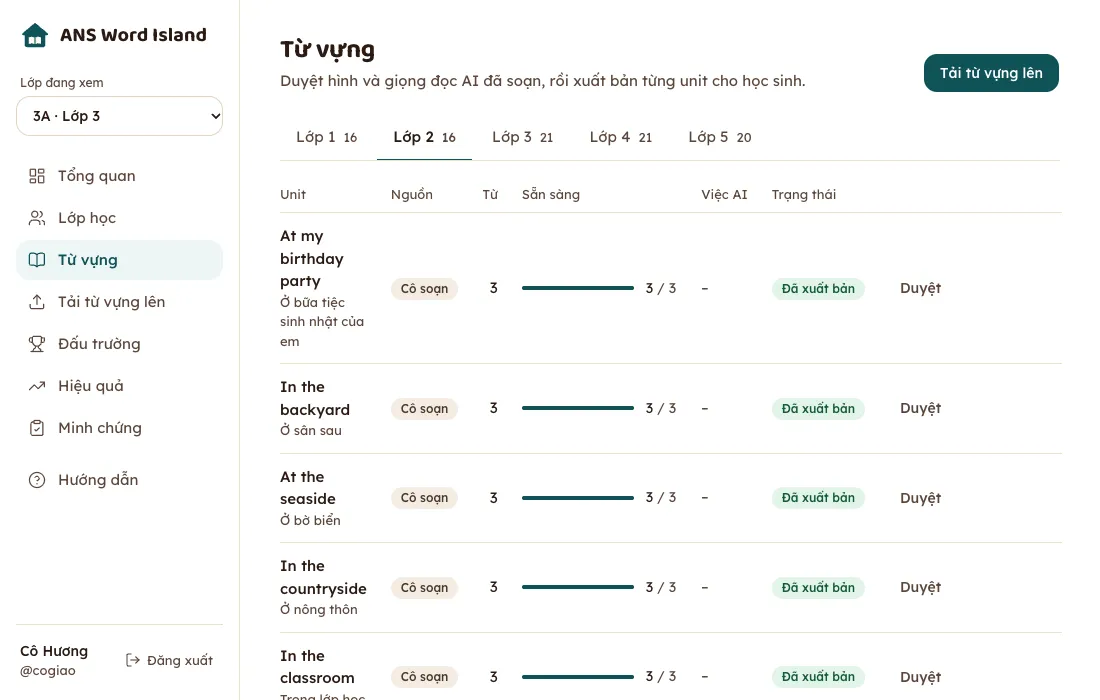
Học sinh chỉ thấy unit đã xuất bản. Mỗi unit xuất bản sẽ thành một hòn đảo trên bản đồ của các con.
- Trong mục Từ vựng, xem thanh Sẵn sàng: bao nhiêu từ đã đủ hình và giọng.
- Khi mọi từ đã đủ, bấm Xuất bản, ở danh sách hoặc ngay trong trang duyệt.
- Muốn ẩn lại thì bấm Gỡ xuất bản.
Đấu trường cả lớp
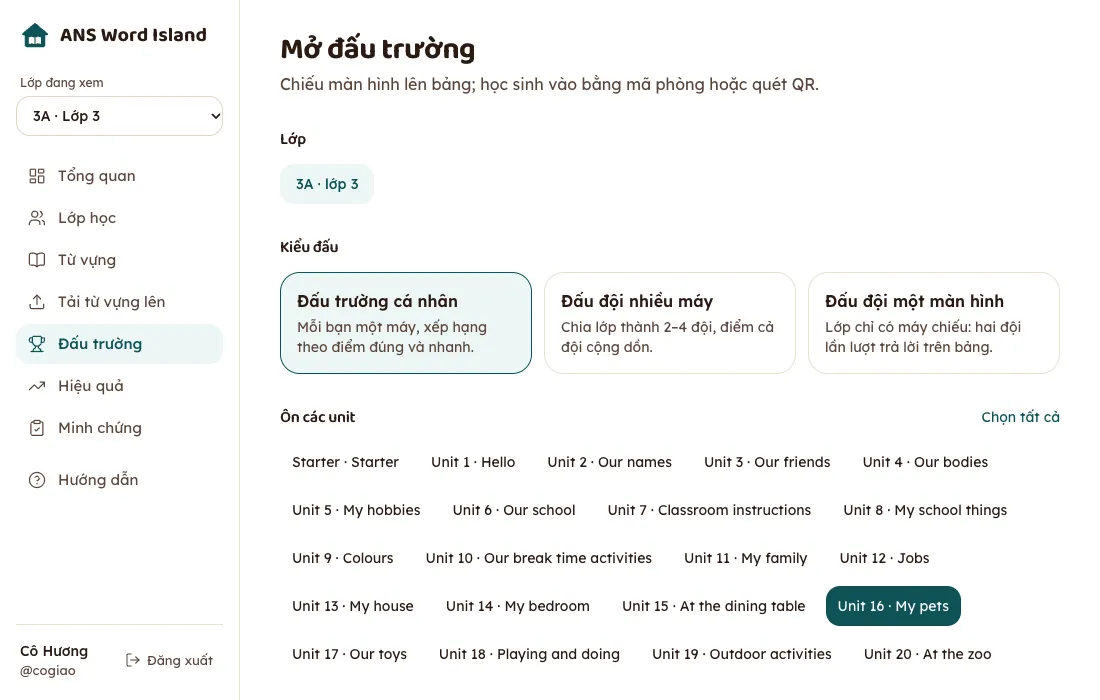
Ôn cả lớp như một trò thi đố: câu hỏi chiếu lên bảng và đọc qua loa lớp, các con trả lời trên máy của mình.
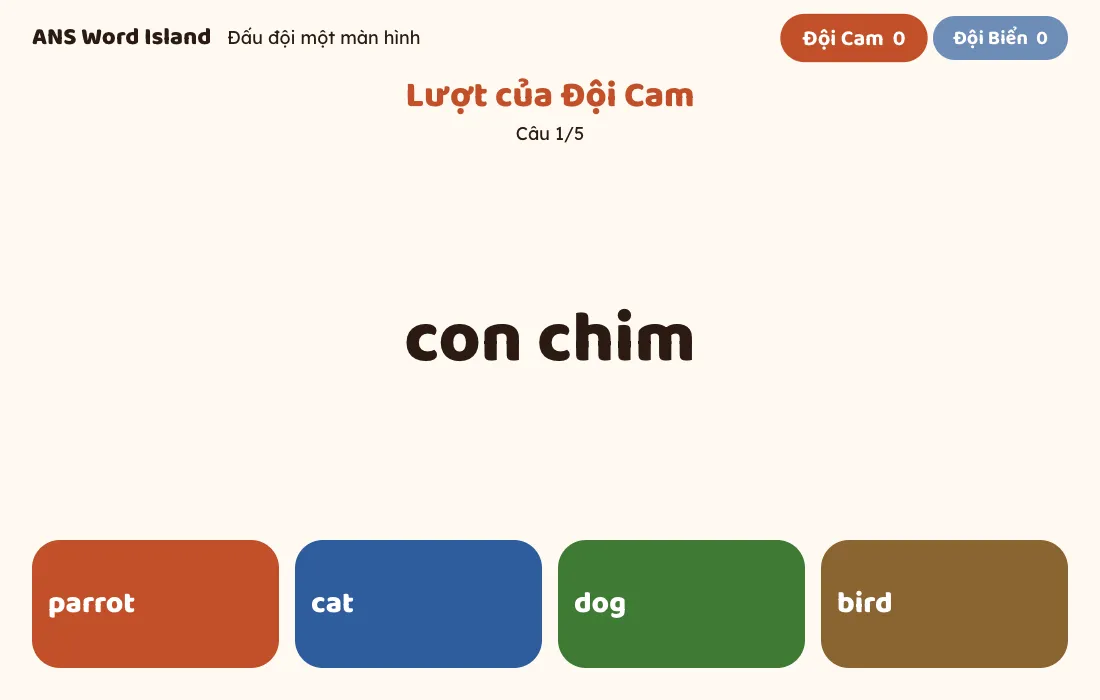
- Vào Đấu trường, chọn kiểu đấu: cá nhân, đội nhiều máy hoặc đội một màn hình (lớp chỉ có máy chiếu).
- Chọn các unit muốn ôn, chỉnh Số câu và Giây mỗi câu, rồi bấm Mở màn máy chiếu.
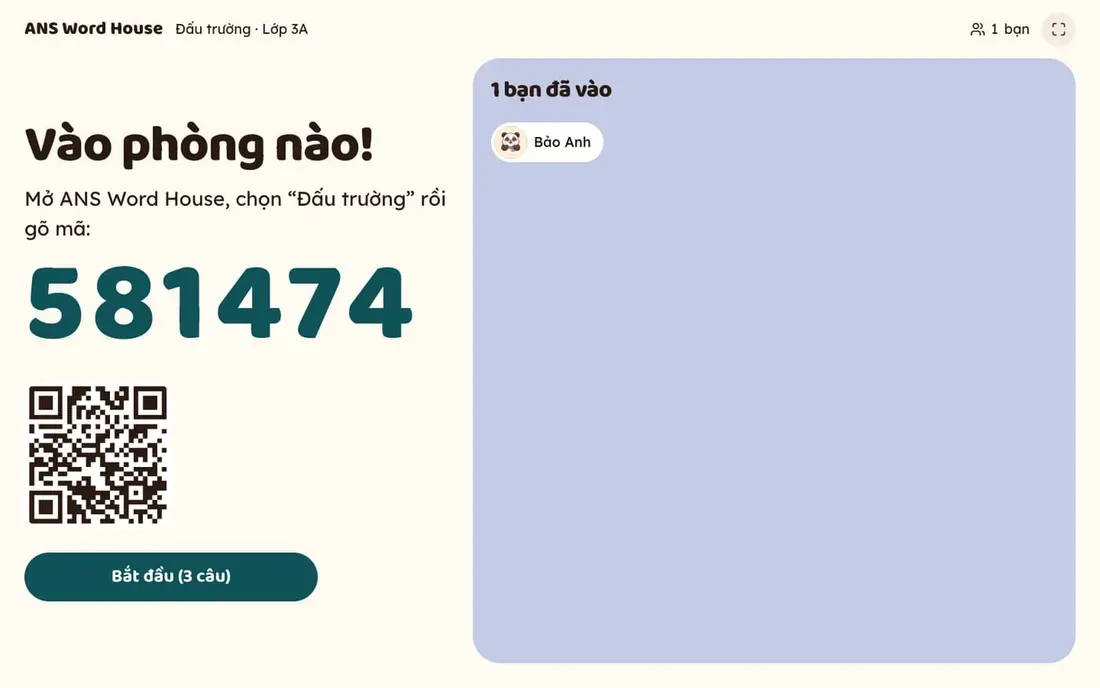
- Chiếu màn hình lên bảng. Các con mở Đấu trường trên máy, gõ mã phòng 6 số hoặc quét QR. Đủ lớp thì bấm Bắt đầu.
- Hết giờ đáp án tự hiện. Bấm Câu tiếp hoặc Bảng xếp hạng. Cuối trận có bục vinh quang 3D, top 3 nhận huy hiệu.
Hiệu quả và minh chứng
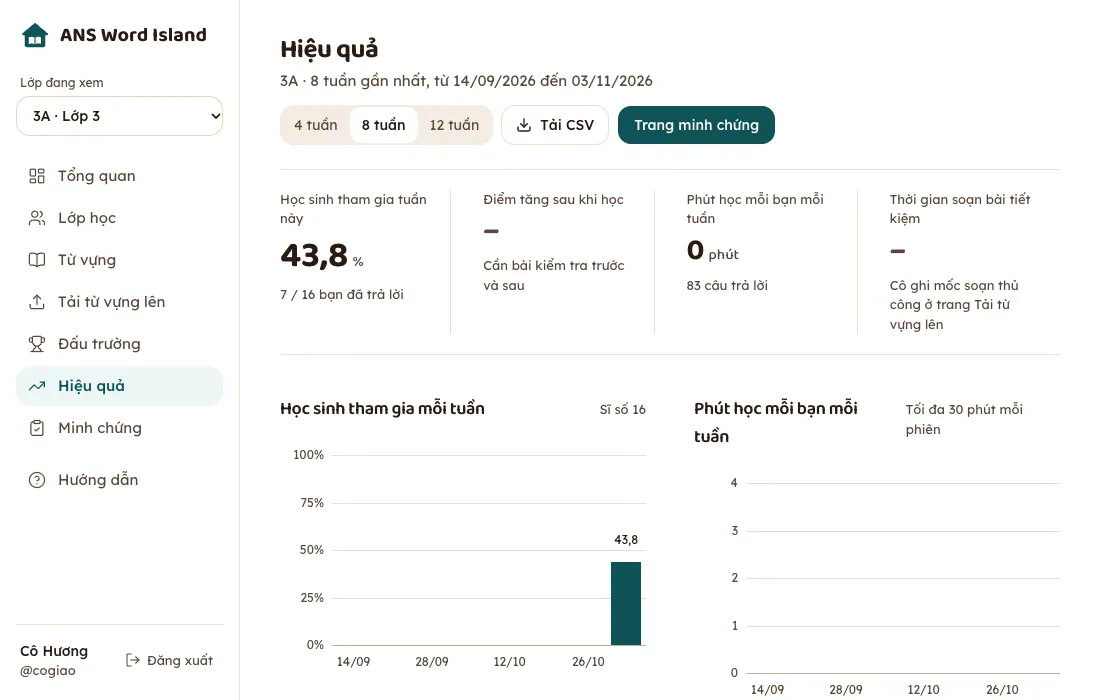
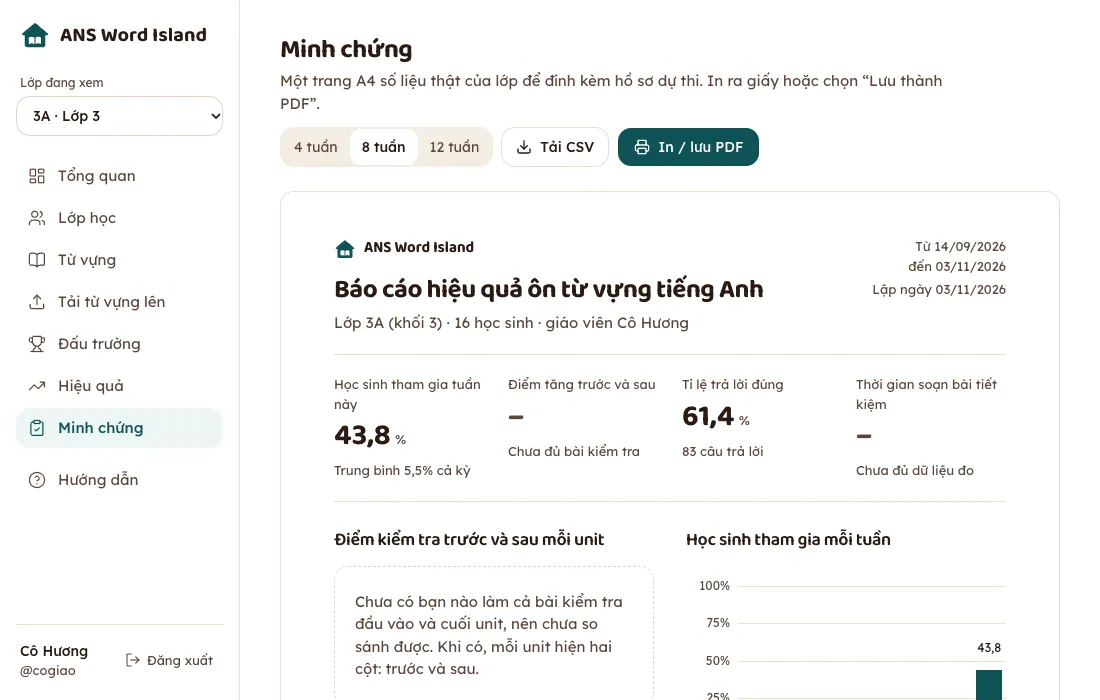
Mọi số liệu đến từ việc học thật của học sinh: câu trả lời, bài trước và sau, phiên học. App không tạo số liệu giả.
- Vào Hiệu quả, chọn khoảng 4, 8 hoặc 12 tuần. Xem học sinh tham gia, điểm tăng sau khi học, phút học và thời gian soạn bài tiết kiệm.
- Bấm Tải CSV để mở số liệu bằng Excel.
- Vào Minh chứng để có trang A4 báo cáo của lớp. Bấm In / lưu PDF để đính kèm hồ sơ.
Mẹo. Điểm trước/sau chỉ tính những bạn làm cả bài thử sức đầu đảo và bài cuối đảo của cùng một unit. Nên nhắc các con làm bài cuối đảo khi nút hiện ra.
Phần B
Dành cho học sinh
Phần này để cô đọc cùng các con, hoặc gửi phụ huynh. Mỗi unit là một hòn đảo; học xong đảo nào, con cắm cờ đảo đó.

Vào lớp bằng mã lớp và PIN
Ba bước và con đã ở trên bản đồ đảo. Máy nhớ đăng nhập, lần sau mở app là vào thẳng.
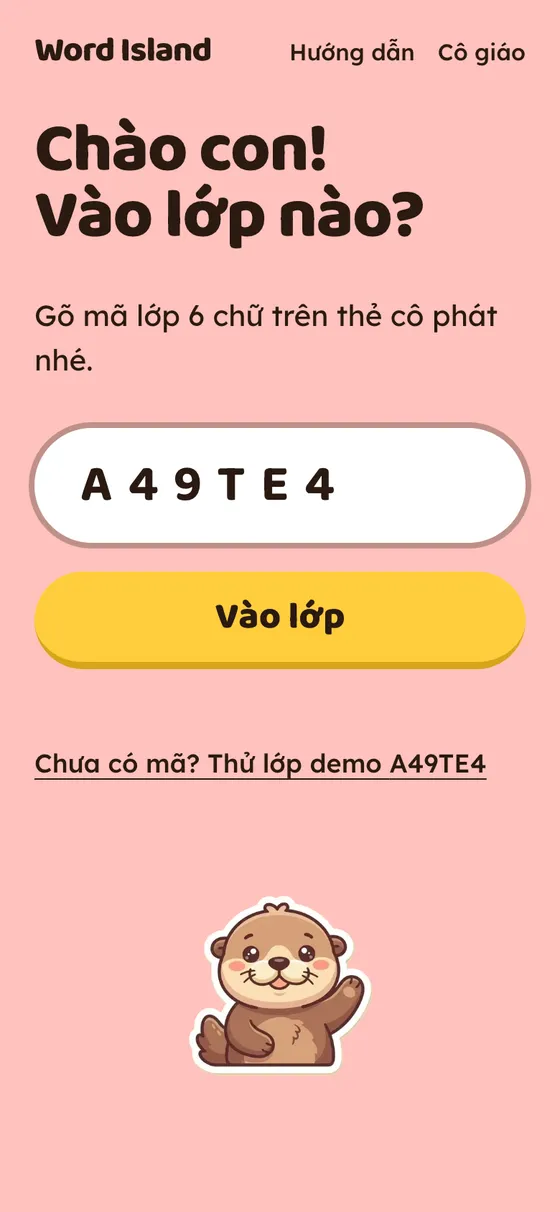
- Mở /play hoặc quét mã QR trên thẻ cô phát (quét QR thì bỏ qua bước gõ mã).
- Gõ mã lớp 6 chữ trên thẻ, bấm Vào lớp.
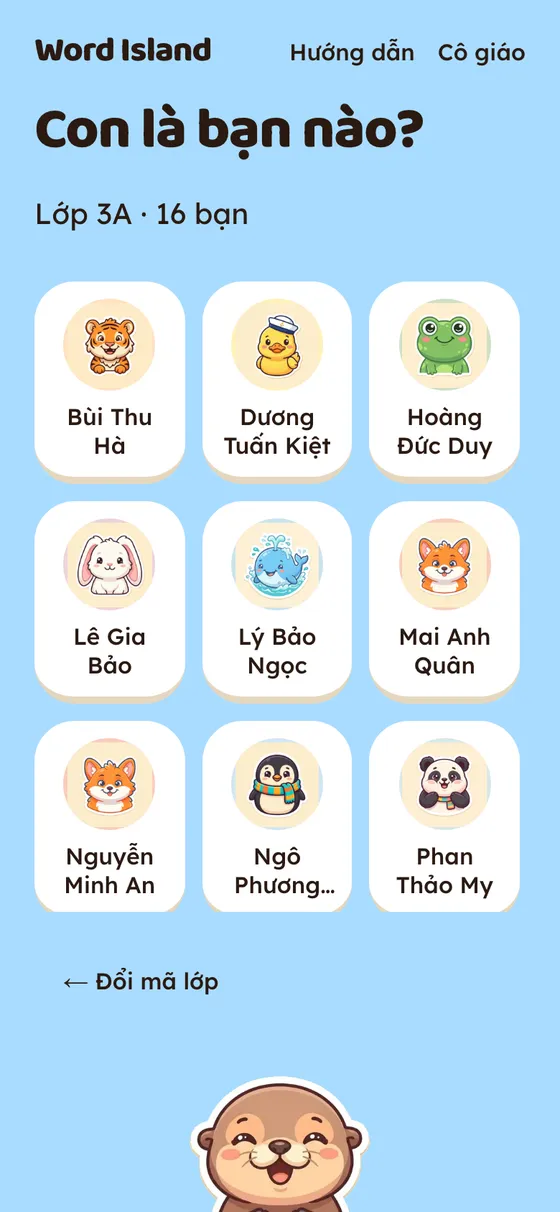
- Bấm vào tên và con vật của mình. Nhầm lớp thì bấm Đổi mã lớp.
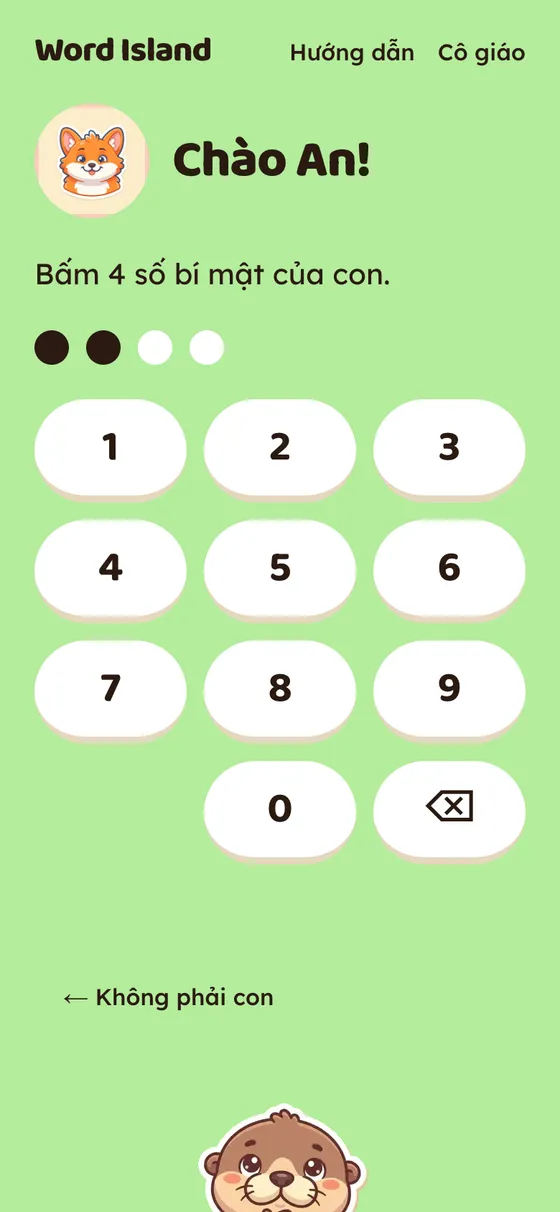
- Bấm 4 số PIN. Đủ 4 số là vào luôn. Bấm nhầm thì xoá bằng nút ⌫.
Mẹo. Máy dùng chung: bấm vào tên của con ở góc phải trên, chọn Ra khỏi lớp để bạn khác vào.
Bản đồ đảo
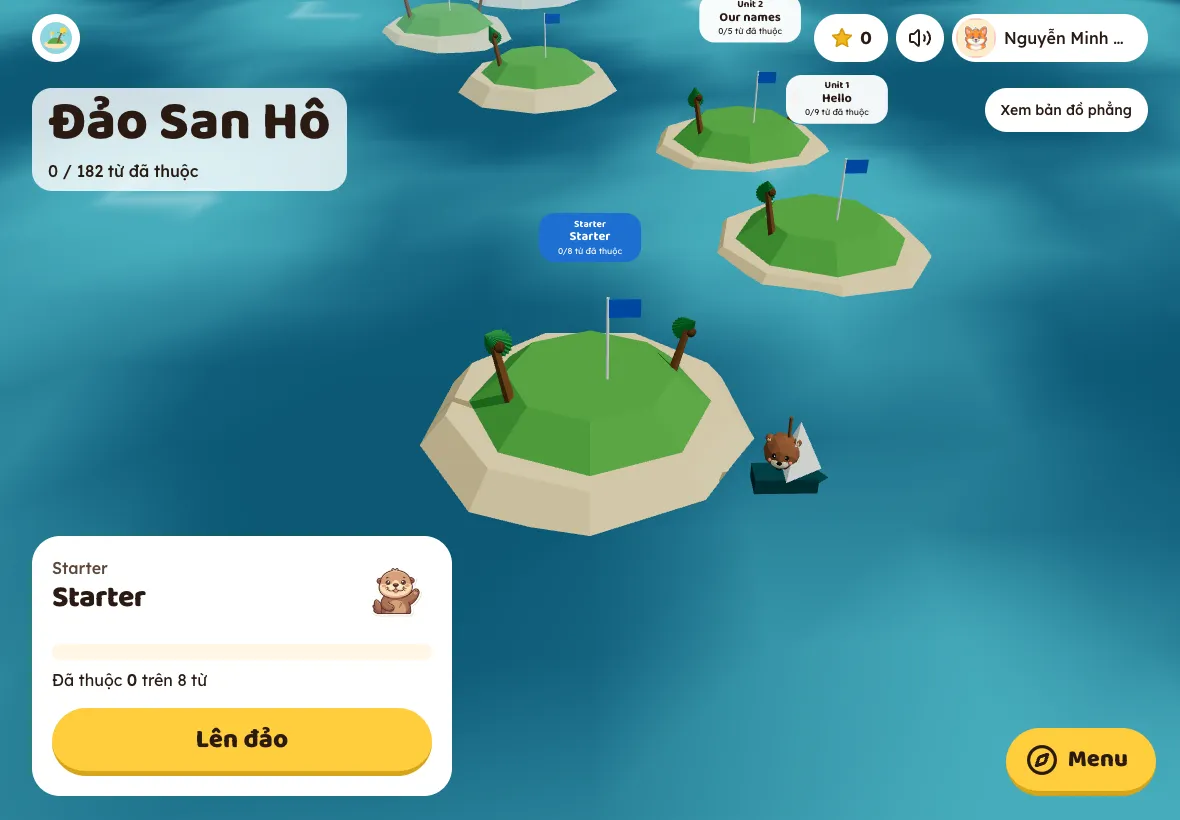
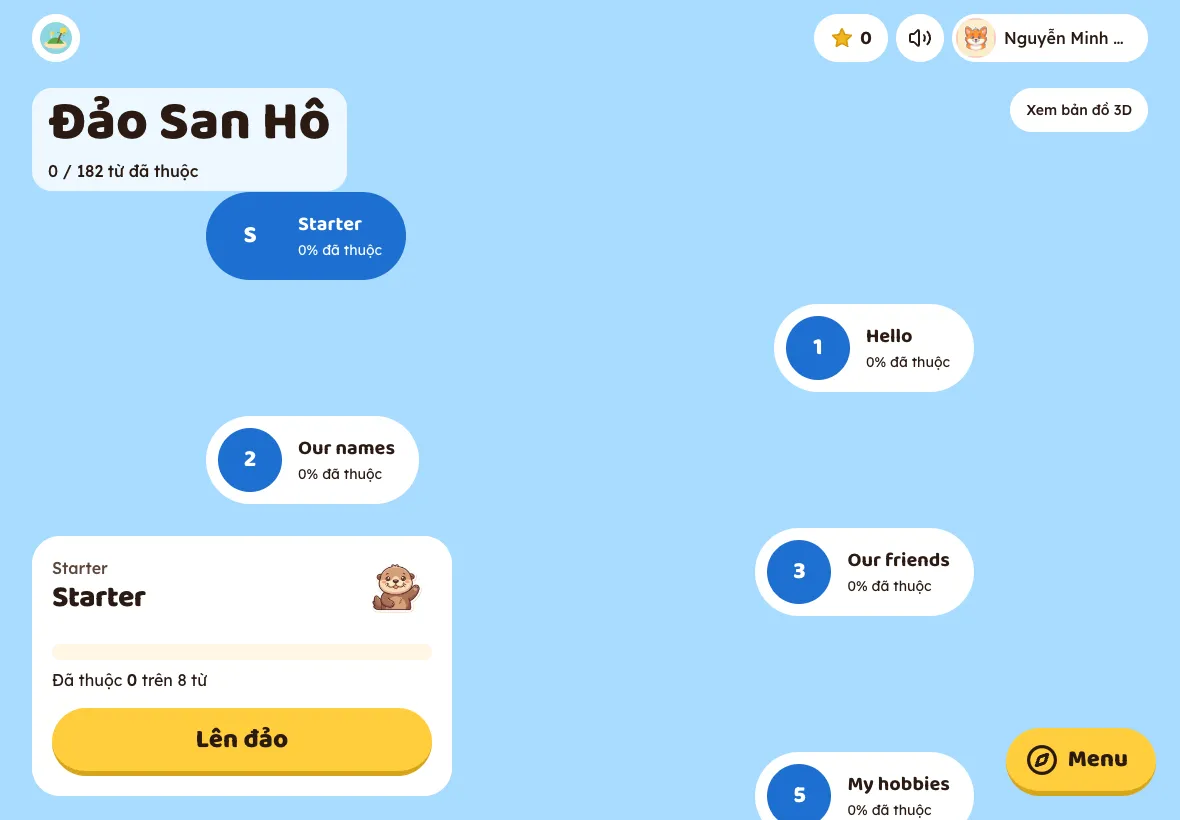
Mỗi unit là một hòn đảo. Cờ cắm trên đảo cho biết con đã học tới đâu, thuyền của Otto chở con đi.
- Chạm vào một đảo để xem tên unit và số từ đã thuộc, rồi bấm Lên đảo.
- Máy yếu hoặc giật: bấm Xem bản đồ phẳng để chuyển sang bản đồ 2D nhẹ hơn.
- Số sao của con nằm ở thanh trên cùng. Sao dùng ở Cửa hàng. Nút loa bật hoặc tắt âm thanh.
Mẹo. Thanh trên cùng có Bản đồ, Thử thách ngày, Đấu trường, Sổ sticker, Cửa hàng và Đảo của lớp. Trên điện thoại, các mục này nằm trong menu ở tên của con.
Bài thử sức và bài cuối đảo
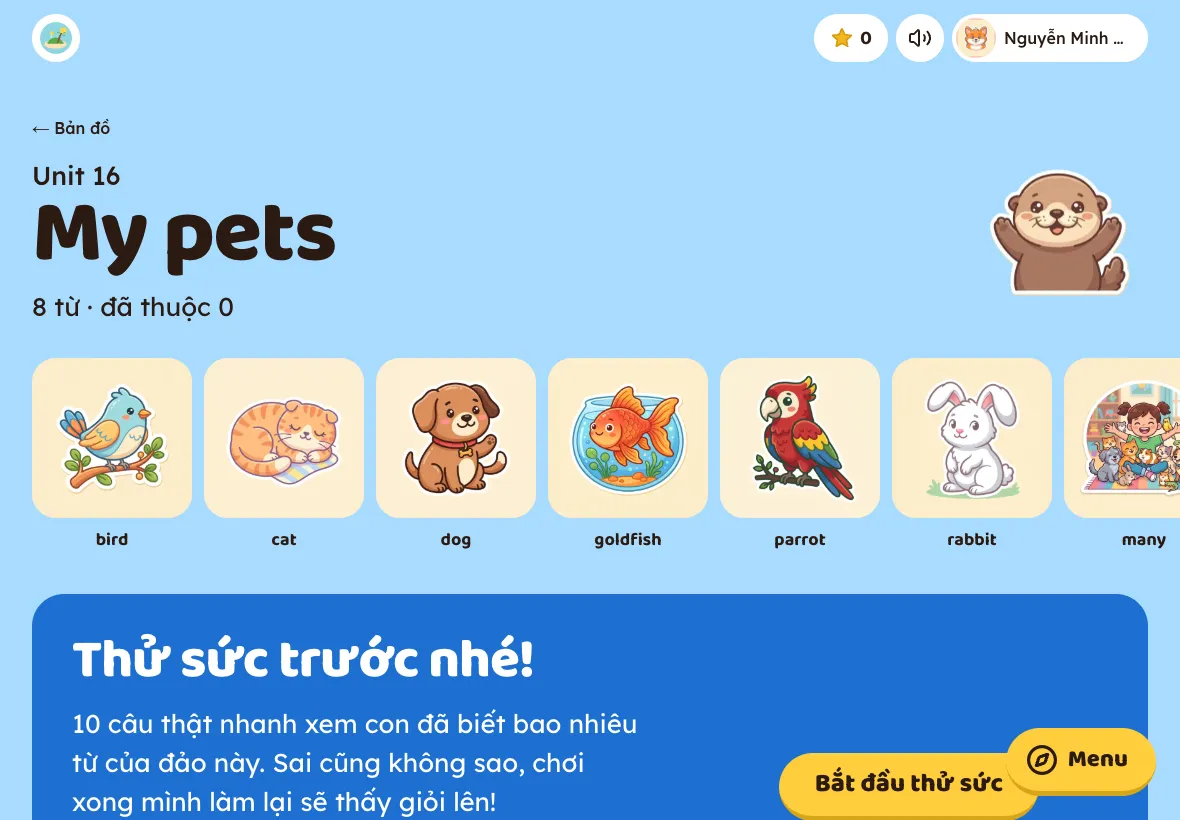
Lần đầu lên đảo, con làm bài thử sức 10 câu để biết mình đã biết bao nhiêu từ. Chơi xong, bài cuối đảo cho con thấy mình đã tiến bộ.
- Lên đảo lần đầu, bấm Bắt đầu thử sức. Sai cũng không sao.
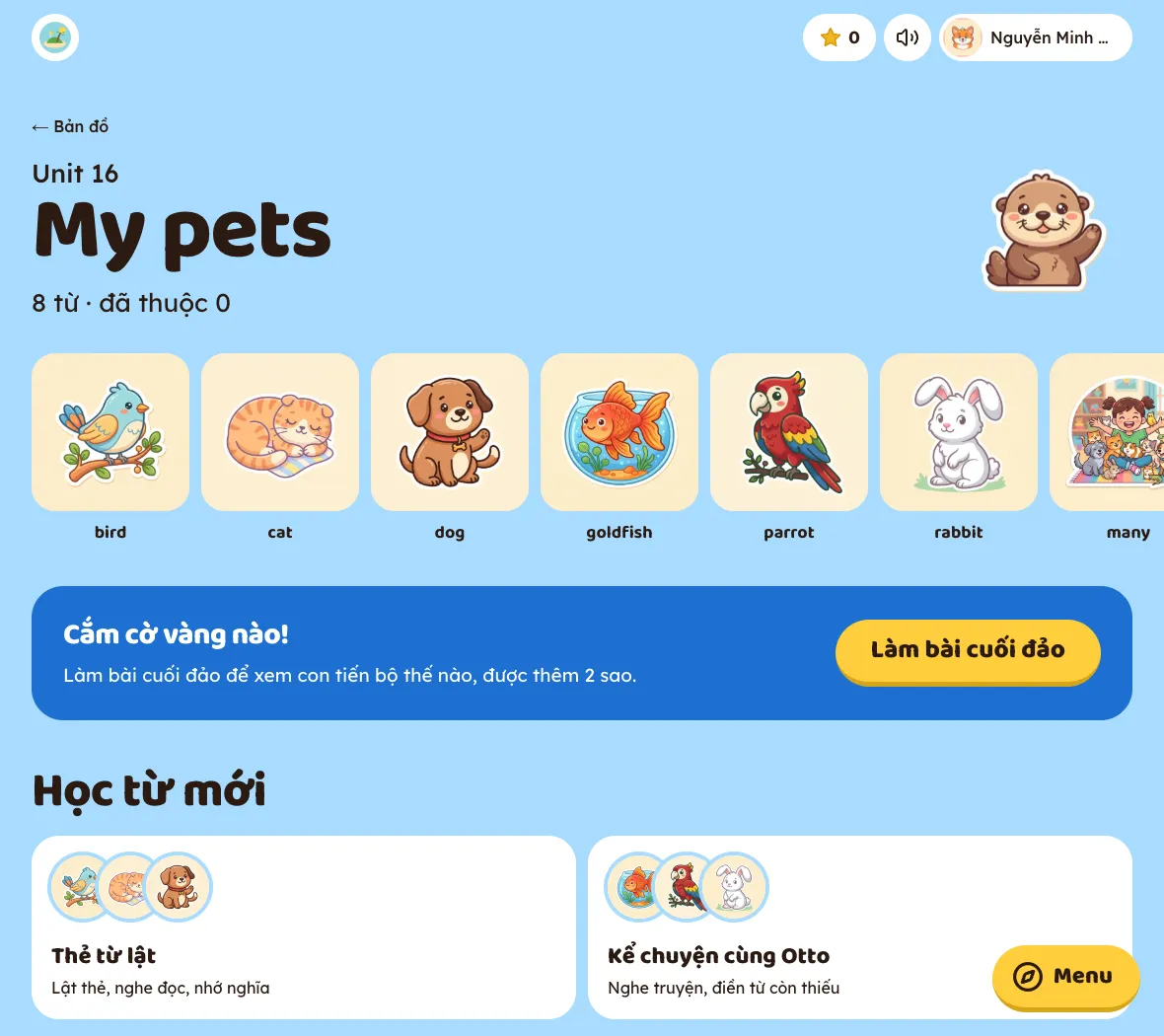
- Sau bài thử sức, đảo mở các trò chơi. Chơi ít nhất 3 trò.
- Khung Sẵn sàng cắm cờ vàng? hiện ra: bấm Làm bài cuối đảo và nhận thêm 2 sao.
12 cách học trên mỗi đảo
Mọi trò dùng đúng các từ của đảo. Trả lời đúng được sao; trả lời sai, app đưa từ đó quay lại sớm hơn để ôn. Bấm dấu ✕ ở góc trái trên để về đảo.
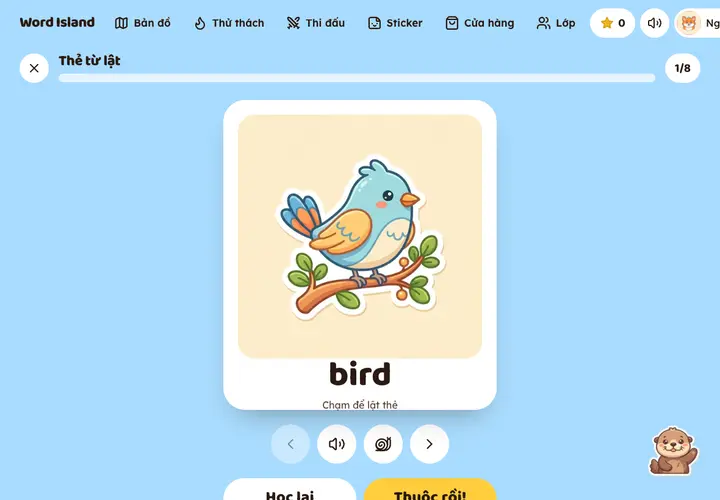
Thẻ từ lật
Lật thẻ xem nghĩa, nghe đọc thường hoặc chậm, rồi chọn Thuộc rồi hay Học lại.
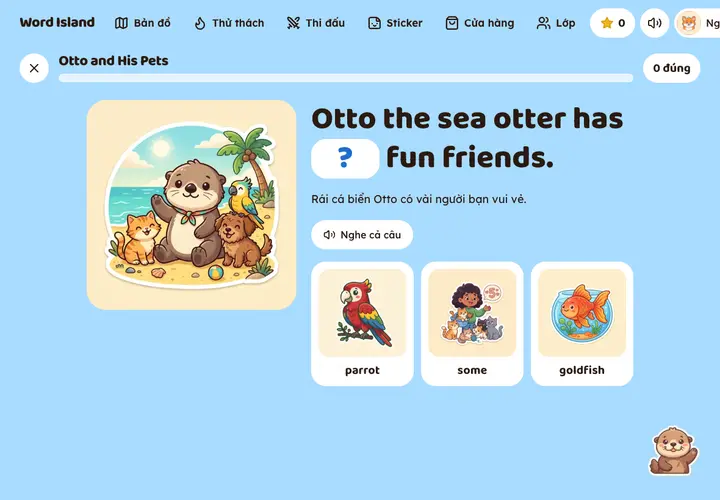
Kể chuyện cùng Otto
AI kể một chuyện ngắn bằng từ của đảo; con nghe và chọn từ còn thiếu.
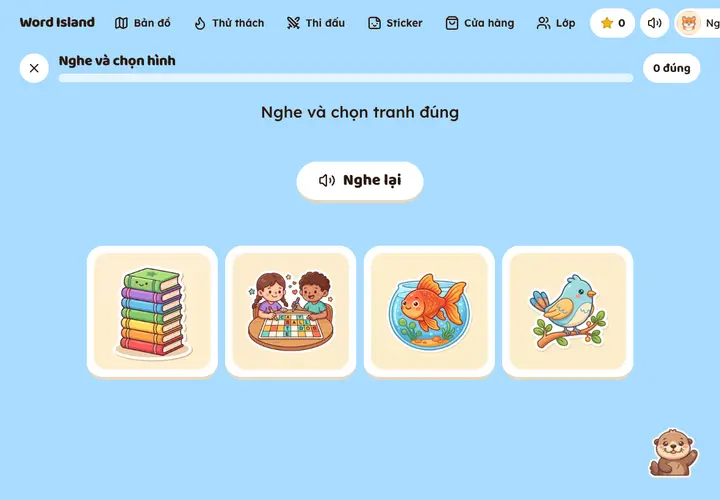
Nghe và chọn hình
Nghe từ, chạm đúng bức tranh. Bấm Nghe lại nếu chưa rõ.
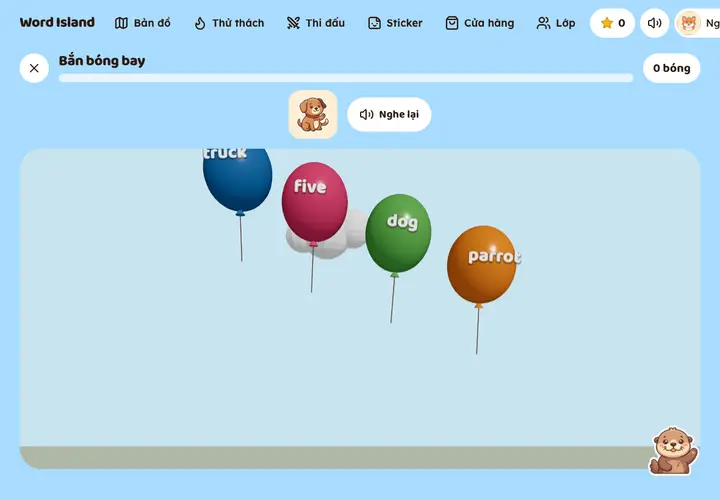
Bắn bóng bay
Nghe từ rồi bắn quả bóng mang đúng chữ, trong cảnh 3D.
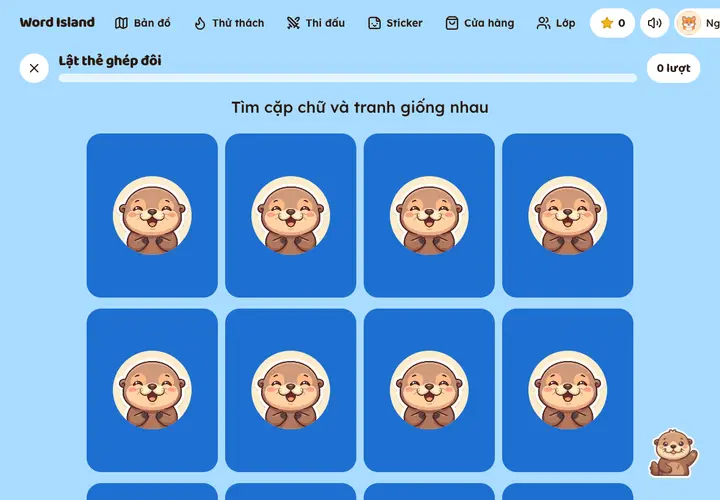
Lật thẻ ghép đôi
Lật hai thẻ một lượt, tìm cặp chữ và tranh giống nhau.
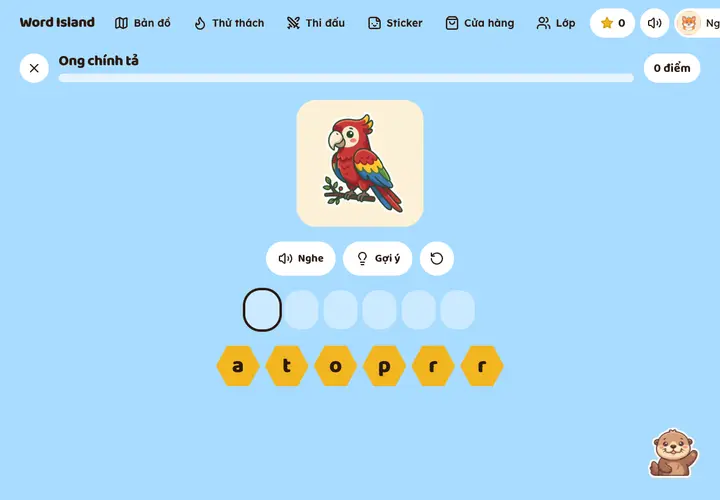
Ong chính tả
Nghe từ, xếp các chữ cái đúng thứ tự. Có nút Gợi ý.
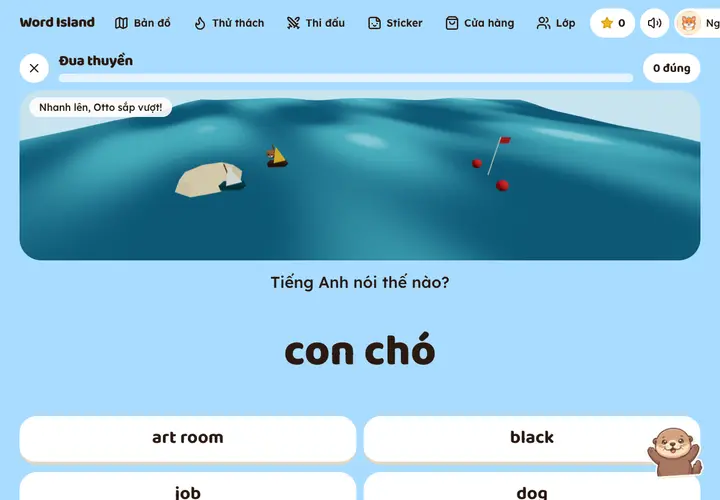
Đua thuyền
Mỗi câu đúng, thuyền của con lướt lên. Thử về đích trước Otto.
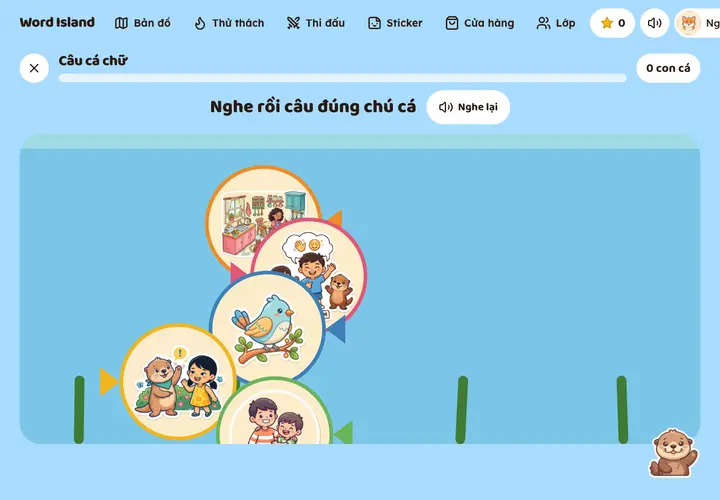
Câu cá chữ
Nghe từ rồi câu đúng chú cá mang bức tranh đó.
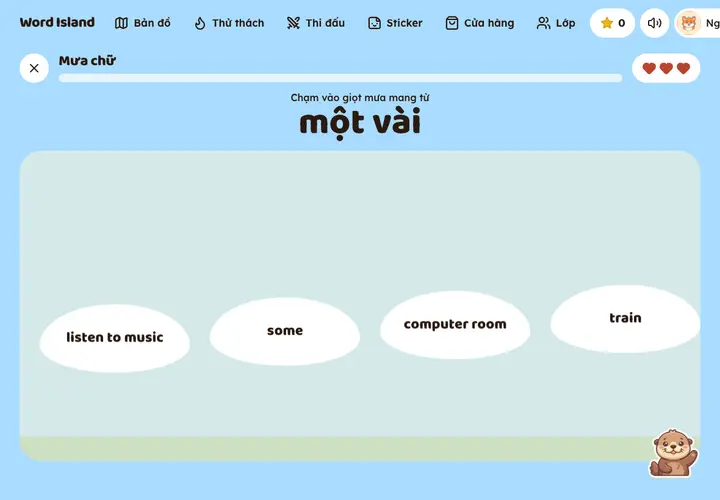
Mưa chữ
Chạm giọt mưa mang đúng nghĩa trước khi chữ rơi xuống. Có 3 tim.
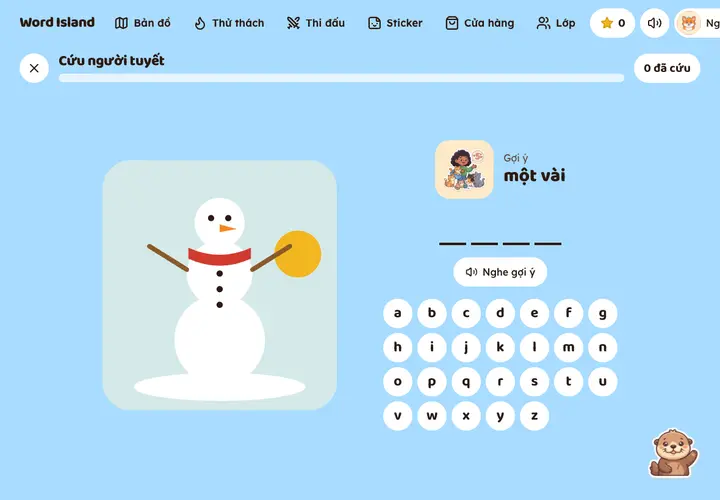
Cứu người tuyết
Đoán từng chữ cái của từ theo gợi ý tranh và nghĩa tiếng Việt.
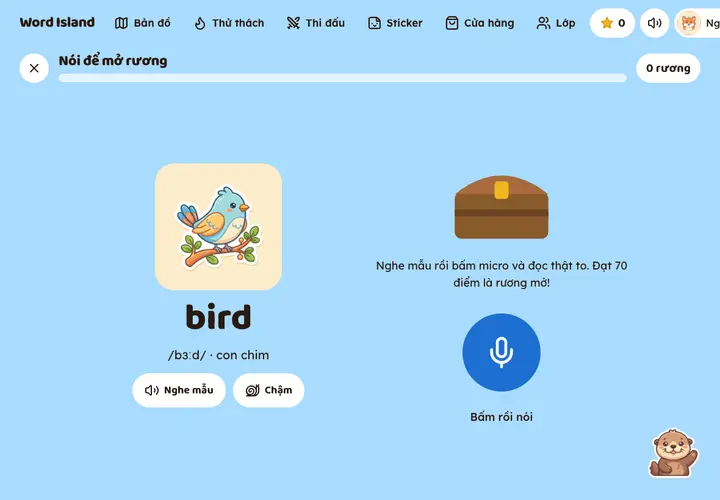
Nói để mở rương
Nghe mẫu, bấm micro và đọc to. AI chấm phát âm; đạt 70 điểm là mở rương.
Trò chuyện với Otto
Nói chuyện tiếng Anh với Otto về chủ đề của đảo; Otto nhắc bằng tiếng Việt khi cần.
Micro. Hai trò Nói để mở rương và Trò chuyện với Otto cần micro. Lần đầu, trình duyệt hỏi quyền dùng micro: bấm Cho phép.
Sticker, sao và cửa hàng
Học càng nhiều, càng có nhiều thứ để sưu tầm và khoe với bạn.
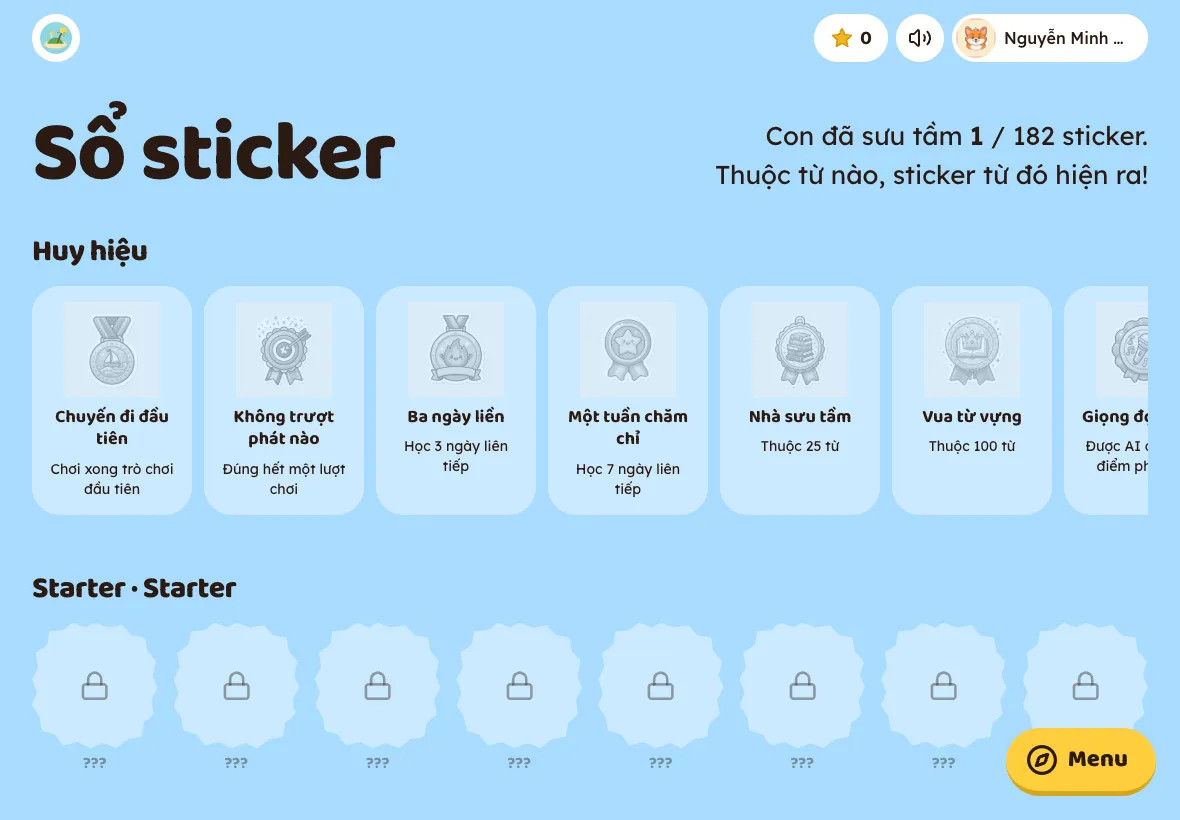
- Sổ sticker: thuộc từ nào, sticker từ đó hiện ra. Phía trên là các huy hiệu.
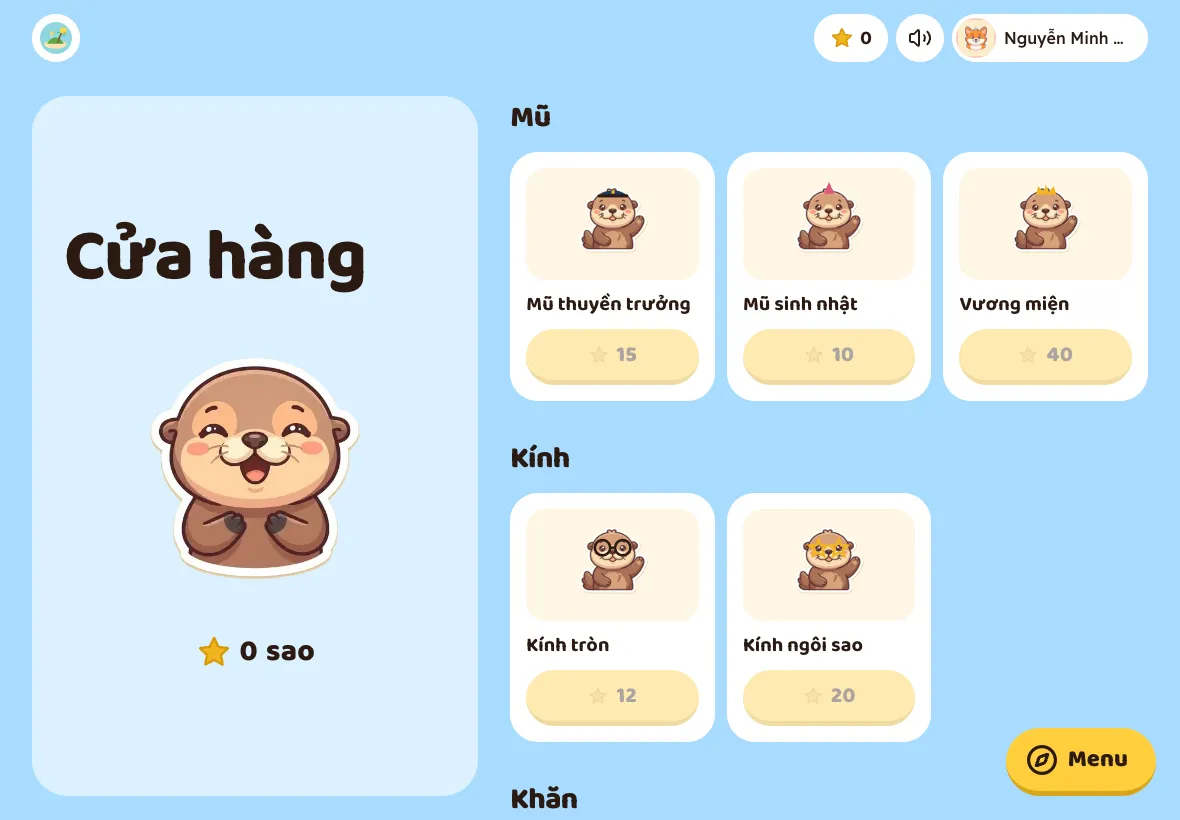
- Cửa hàng: dùng sao mua mũ, kính, khăn để trang trí cho Otto.
- Thử thách ngày: vài câu ôn nhanh. Xong lượt đầu mỗi ngày được thêm 3 sao và giữ chuỗi ngày học.
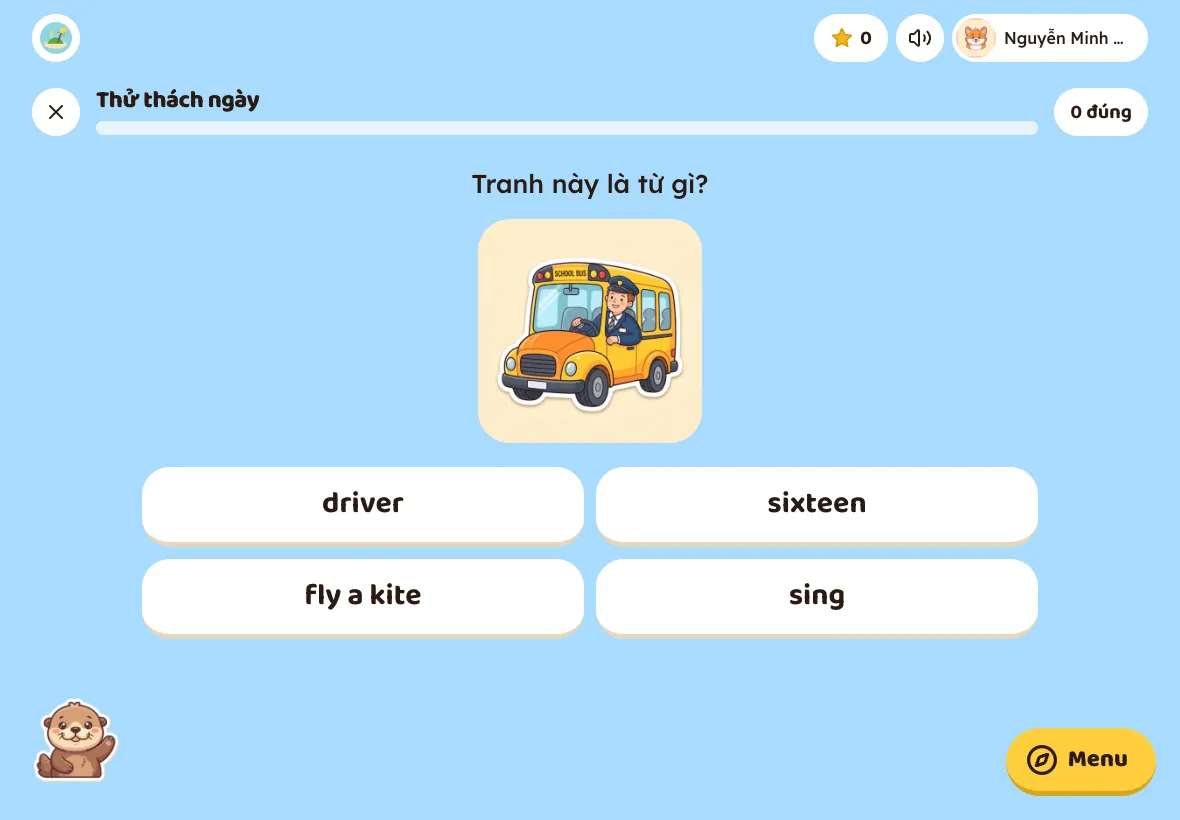
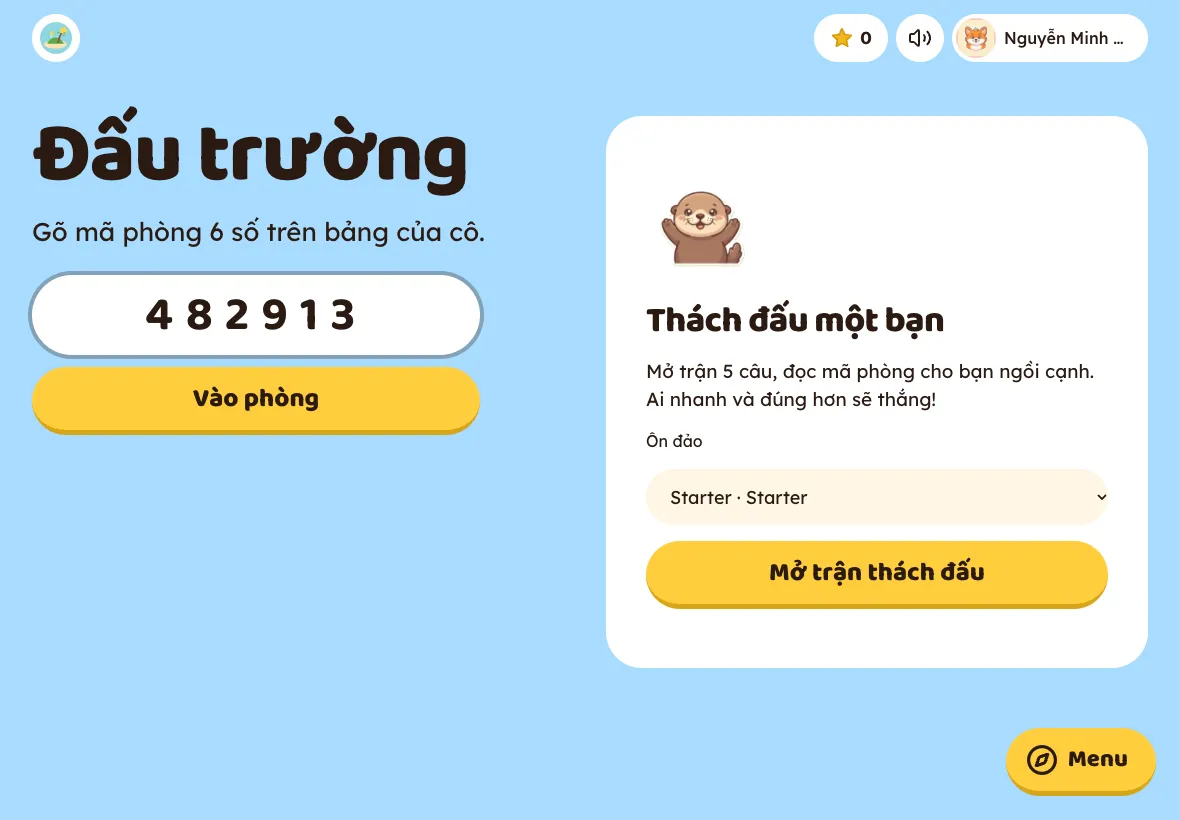
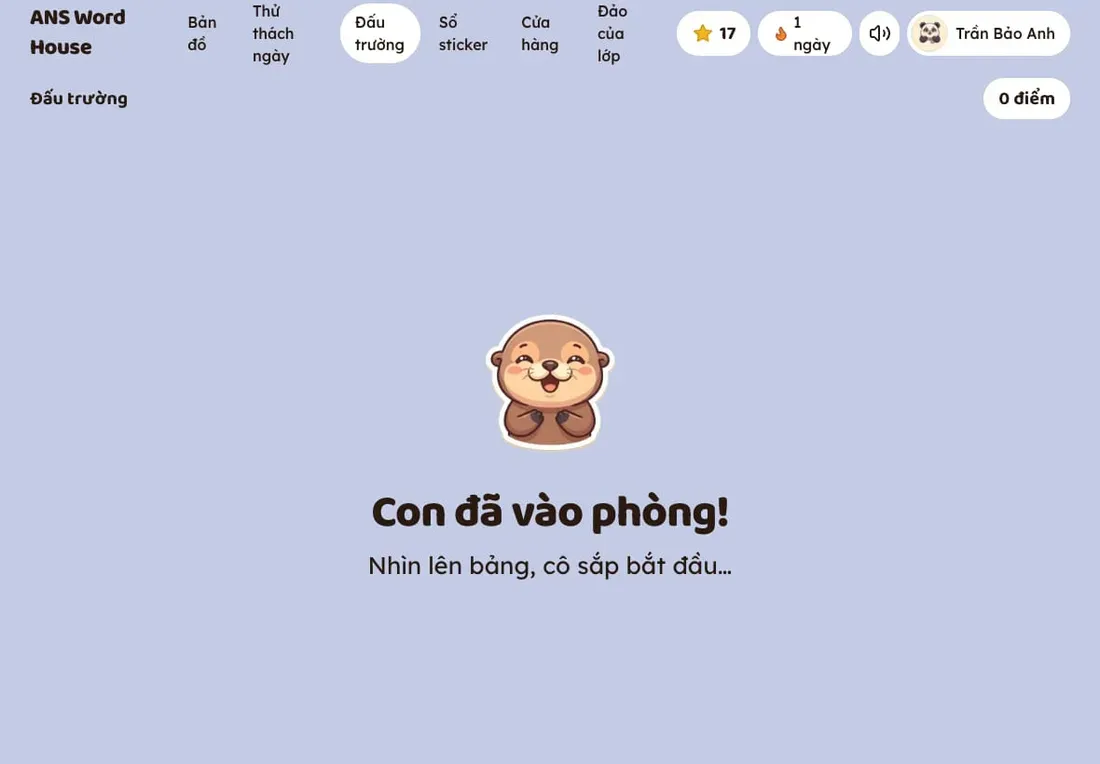
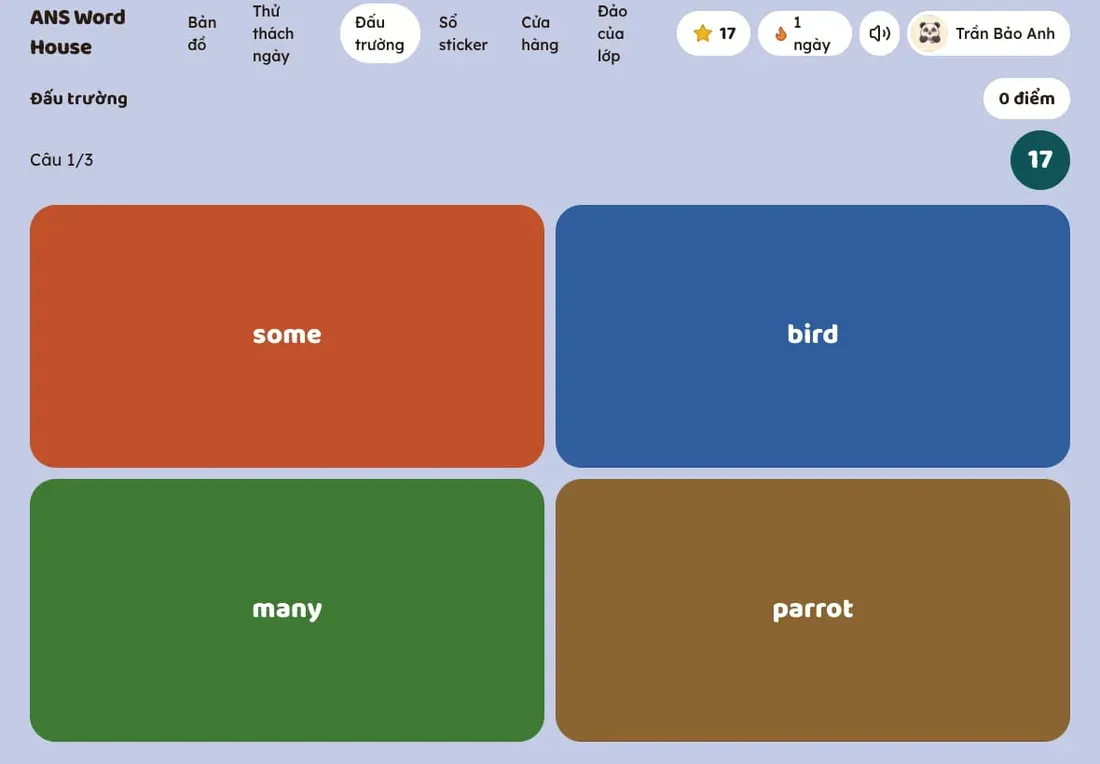
Đấu trường trên máy của con
Cả lớp thi đố cùng lúc. Câu hỏi hiện trên bảng của cô và đọc qua loa; máy của con chỉ hiện các đáp án.
- Mở Đấu trường, gõ mã phòng 6 số trên bảng của cô, bấm Vào phòng.
- Chờ cô bấm Bắt đầu. Chạm đáp án trước khi hết giờ: đúng và nhanh thì được nhiều điểm hơn.
- Muốn đấu với một bạn: chọn đảo, bấm Mở trận thách đấu, đọc mã phòng cho bạn ngồi cạnh. Trận 5 câu.
Phần C
Câu hỏi thường gặp
Những trục trặc hay gặp trong lớp và cách xử lý nhanh. Cần hỗ trợ thêm: liên hệ người quản trị đã cấp tài khoản cho cô.

Con quên PIN, hoặc gõ sai nhiều lần
- Cô vào Lớp học, mở lớp, bấm Đặt lại PIN trên dòng của con rồi đọc PIN mới hoặc in lại thẻ.
- Gõ sai PIN 5 lần, app khoá tạm. Đợi 10 phút rồi thử lại, hoặc nhờ cô đặt lại PIN.
- Báo Không có lớp nào mang mã này: kiểm tra lại 6 ký tự mã lớp trên thẻ.
Không nghe thấy tiếng
- Xem nút loa trên thanh trên cùng: nếu đang tắt, bấm để bật âm thanh.
- Tăng âm lượng máy; trên iPad, kiểm tra công tắc hoặc chế độ im lặng.
- Trình duyệt chỉ phát tiếng sau khi con chạm màn hình một lần. Trong trò chơi, bấm Nghe hoặc Nghe lại.
- Đấu trường: tiếng phát ra từ máy chiếu của cô, kiểm tra loa nối với máy tính của cô.
Micro bị chặn (trò Nói để mở rương, Trò chuyện với Otto)
- Chrome hoặc Edge: bấm biểu tượng bên trái thanh địa chỉ, chọn Micro rồi Cho phép, sau đó tải lại trang.
- iPad hoặc iPhone (Safari): Cài đặt, Safari, Micro, chọn Hỏi hoặc Cho phép, rồi mở lại trang.
- Ứng dụng khác (Zoom, Meet) đang dùng micro: tắt ứng dụng đó hoặc cắm tai nghe có micro.
Máy yếu, bản đồ giật hoặc nóng máy
- Trên bản đồ, bấm Xem bản đồ phẳng. Máy nhớ lựa chọn, lần sau mở bản đồ 2D luôn.
- App tự chọn bản đồ phẳng khi máy ít bộ nhớ hoặc không hỗ trợ đồ hoạ 3D.
- Đóng bớt các tab khác. Các trò 2D (Nghe và chọn hình, Ong chính tả, Câu cá chữ) chạy tốt trên máy cũ.
Mất mạng giữa giờ
- Trò đang mở vẫn chơi tiếp được, nhưng câu trả lời lúc mất mạng có thể không được ghi. Có mạng lại thì tải lại trang.
- Đấu trường: màn máy chiếu hiện Đang nối lại… và tự nối lại. Máy học sinh rơi khỏi phòng thì vào lại bằng cùng mã phòng.
- Wi-Fi lớp yếu: cho các con vào theo từng nhóm, hoặc dùng Đấu đội một màn hình chỉ cần máy của cô.
App có lưu giọng nói của con không?
- Không. Giọng nói chỉ dùng để AI chấm phát âm ngay lúc đó và không được lưu lại.